
Schritt 1 - NZBGet installieren
Öffne nzbget.com und lade dir die Version für deine Plattform herunter:
- Windows / macOS / Linux: Lade das Installationsprogramm herunter und führe es aus.
- Synology / QNAP NAS: Über das Package Center / App Center installieren.
- Raspberry Pi oder andere Linux-ARM-Systeme: als Docker-Image oder über den Paketmanager deiner Distribution verfügbar.
NZBGet läuft als Hintergrunddienst und wird genau wie SABnzbd über eine Weboberfläche konfiguriert.
Schritt 2 - Öffne die Web-UI
Standardmäßig hört NZBGet auf Port 6789. Öffne http://localhost:6789 in deinem Browser (oder http://<your-NAS-ip>:6789 (für eine NAS-Installation).
Der Standard-Benutzername lautet Benutzername nzbget und Passwort tegbzn6789. Ändere dies in Einstellungen → Sicherheit Sobald du angemeldet bist – andernfalls kann jeder in deinem Netzwerk darauf zugreifen.
Schritt 3 - Hinzufügen des XS News-Servers
Weiter zu Einstellungen → News-Server. In der Regel gibt es einen Platzhaltereintrag „Server1“ – bearbeite diesen (oder füge einen neuen hinzu).
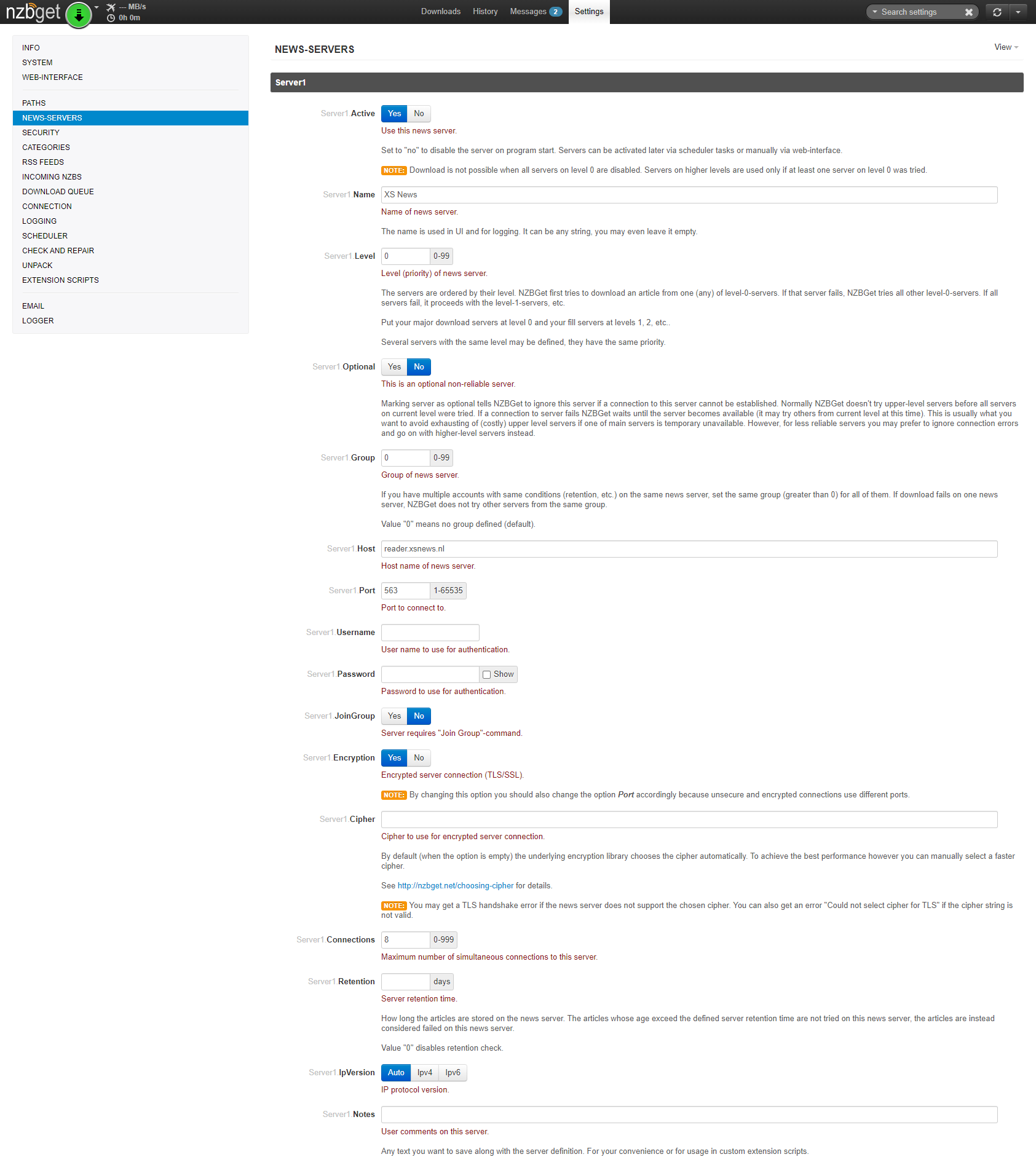
Schritt 4 - Speichern und neu laden
Klicke Alle Änderungen speichern oben auf der Einstellungsseite. NZBGet fordert dich auf, Neu laden Den Dienst – starte ihn. Nach dem Neustart sollte dein XS News-Server im Dashboard als verbunden angezeigt werden.
Du kannst dies überprüfen, indem du die folgende Seite aufrufst: Status In der Seitenleiste: Die Anzahl der aktiven Server entspricht dem von dir konfigurierten Verbindungslimit.
Schritt 5 - Optionales Polieren
- Download-Ordner: Einstellungen → Pfade — Satz
MainDiran einen sicheren Speicherort (zum Beispiel auf eine große Festplatte auf deinem NAS). - Nachbearbeitung: NZBGet repariert (PAR2) und entpackt Archive automatisch. Du kannst das Programm mit Skripten unter Einstellungen → Erweiterungsskripte — Nützlich zum Umbenennen und Verschieben fertiger Dateien in Bibliotheken im Sonarr-/Radarr-Stil.
- Kategorien: Kategorien für Filme/Fernsehen/etc. unter … hinzufügen Einstellungen → Kategorien damit alles ordentlich bleibt.
Schritt 6 - Herunterladen starten
Weiter zu Downloads, Klicke Dateien hinzufügen und füge ein .nzb NZBGet stellt die Datei in die Warteschlange, ruft sie über XS News ab, überprüft sie mit PAR2, entpackt sie und speichert die fertigen Dateien in deinem konfigurierten Verzeichnis – und das alles im Hintergrund.
Fehlersuche
- „Authentifizierung fehlgeschlagen“ — Kopiere deine Anmeldedaten und füge sie ein. Überprüfe, ob der Host =
reader.xsnews.nlund port =563. - Ich kann die Web-Benutzeroberfläche nicht aufrufen — Auf einem NAS überprüfe den Status des NZBGet-Dienstes im App-Center deines NAS. Unter Linux überprüfe, ob der Daemon läuft:
nzbget -Dodersystemctl status nzbget. - Langsame Downloads — Erhöhe die Anzahl der Verbindungen bis zum Maximum deines Tarifs. NZBGet ist so ressourcenschonend, dass deine eigene Internetgeschwindigkeit die einzige Begrenzung darstellt.
- Das Passwort für die Web-Benutzeroberfläche vergessen — Stelle über SSH eine Verbindung zum Gerät her und bearbeite
nzbget.confdirekt zurücksetzenControlPassword.
Immer noch Probleme? Support kontaktieren →
