
Schritt 1 - SABnzbd installieren
Weiter zu sabnzbd.org und wähle das passende Installationsprogramm aus:
- Windows: Lade die
.exeund führe es aus – es handelt sich um ein Standard-Installationsprogramm. - macOS: Lade die
.dmgund zieh SABnzbd in deinen Ordner „Programme“. - Linux: Installiere es über deinen Paketmanager (in den meisten Distributionen ist es bereits enthalten) oder befolge die Anleitung für deine Distribution.
- NAS: Sowohl Synology als auch QNAP bieten SABnzbd als Paket in ihren jeweiligen App-Centern an. Außerdem sind Docker-Images verfügbar.
Schritt 2 - Öffne die Weboberfläche
SABnzbd verfügt über kein normales Desktop-Fenster – es läuft als Hintergrunddienst und wird über den Browser gesteuert. Nach der Installation öffnet es sich in der Regel automatisch unter http://localhost:8080. Falls nicht, öffne diese URL manuell. Auf einem NAS ersetze localhost mit der IP-Adresse des NAS.
Schritt 3 - Führe den Einrichtungsassistenten aus
Wenn du SABnzbd zum ersten Mal öffnest, erscheint ein 3-stufiger Schnellkonfigurationsassistent. Behalte auf den Seiten „Sprache“ und „Zugriff“ die Standardeinstellungen bei (oder ändere gegebenenfalls die Sprache der Benutzeroberfläche und aktiviere HTTPS). Auf der Server Schritt: Gib deine XS News-Daten anhand der unten angegebenen Werte ein.
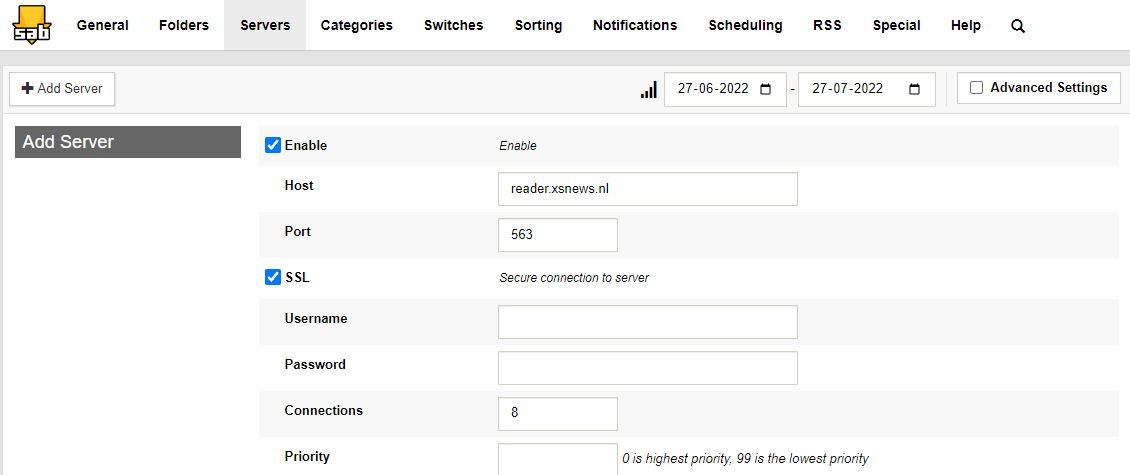
Schritt 4 - Teste den Server
Klicke Testserver. SABnzbd stellt eine Verbindung her zu reader.xsnews.nl mit den von dir eingegebenen Zugangsdaten – ein grünes Häkchen bedeutet, dass alles funktioniert. Klicke auf Weiter und dann Zu SABnzbd wechseln um fertig zu werden.
Schritt 5 - (Optional) Festlegen von Ordnern und Kategorien
Öffnen Konfiguration → Ordner um festzulegen, wo die heruntergeladenen Dateien gespeichert werden sollen. Füge unter Konfiguration → Kategorien Wenn du möchtest, dass SABnzbd Filme, Musik, Software usw. automatisch trennt.
Schritt 6 - Herunterladen starten
Du bist bereit. Um etwas herunterzuladen, ziehe ein .nzb Datei direkt über deinen Browser in die Weboberfläche von SABnzbd hochladen oder NZB hinzufügen um es hochzuladen. SABnzbd lädt alle Artikel parallel herunter, repariert beschädigte Dateien, entpackt Archive und speichert die fertigen Dateien in deinem Download-Ordner.
Fehlersuche
- „Authentifizierung fehlgeschlagen“ — Kopiere den Benutzernamen und das Passwort aus der Willkommens-E-Mail und füge sie ein; beim manuellen Eingeben kommt es häufig zu Fehlern, da sich die Zeichen oft ähneln.
- Langsame Downloads — in Konfiguration → Server Erhöhe die Anzahl der Verbindungen bis zum Maximum deines Tarifs.
- Kann nicht erreicht werden
http://localhost:8080— Möglicherweise läuft SABnzbd auf einem anderen Port. Unter Windows klicke mit der rechten Maustaste auf das Symbol in der Taskleiste und wähle „SABnzbd öffnen“. - Web-Benutzeroberfläche von einem anderen Gerät aus — aktiviere Konfiguration → Allgemeines → Host =
0.0.0.0und lege einen Benutzernamen und ein Passwort für die Web-Benutzeroberfläche fest.
Immer noch Probleme? Support kontaktieren →
