
Paso 1 - Instala NZBGet
Abrir nzbget.com y descarga la versión para tu plataforma:
- Windows / macOS / Linux: Descarga el instalador y ejecútalo.
- NAS de Synology / QNAP: Instálalo a través del Centro de paquetes / App Center.
- Raspberry Pi u otros dispositivos Linux ARM: disponible como imagen de Docker o a través del gestor de paquetes de tu distribución.
NZBGet se ejecuta como un servicio en segundo plano y se configura a través de una interfaz web, al igual que SABnzbd.
Paso 2 - Abrir la interfaz de usuario web
Por defecto, NZBGet escucha en el puerto 6789. Abrir http://localhost:6789 en tu navegador (o http://<your-NAS-ip>:6789 (para una instalación en un NAS).
El nombre de usuario predeterminado es nombre de usuario nzbget y contraseña tegbzn6789. Cambia esto en Configuración → Seguridad en cuanto entres; de lo contrario, cualquier persona de tu red podrá acceder a ella.
Paso 3 - Añadir el servidor XS News
Ir a Configuración → Servidores de noticias. Normalmente hay una entrada de ejemplo llamada «Server1»: edítala (o añade una nueva).
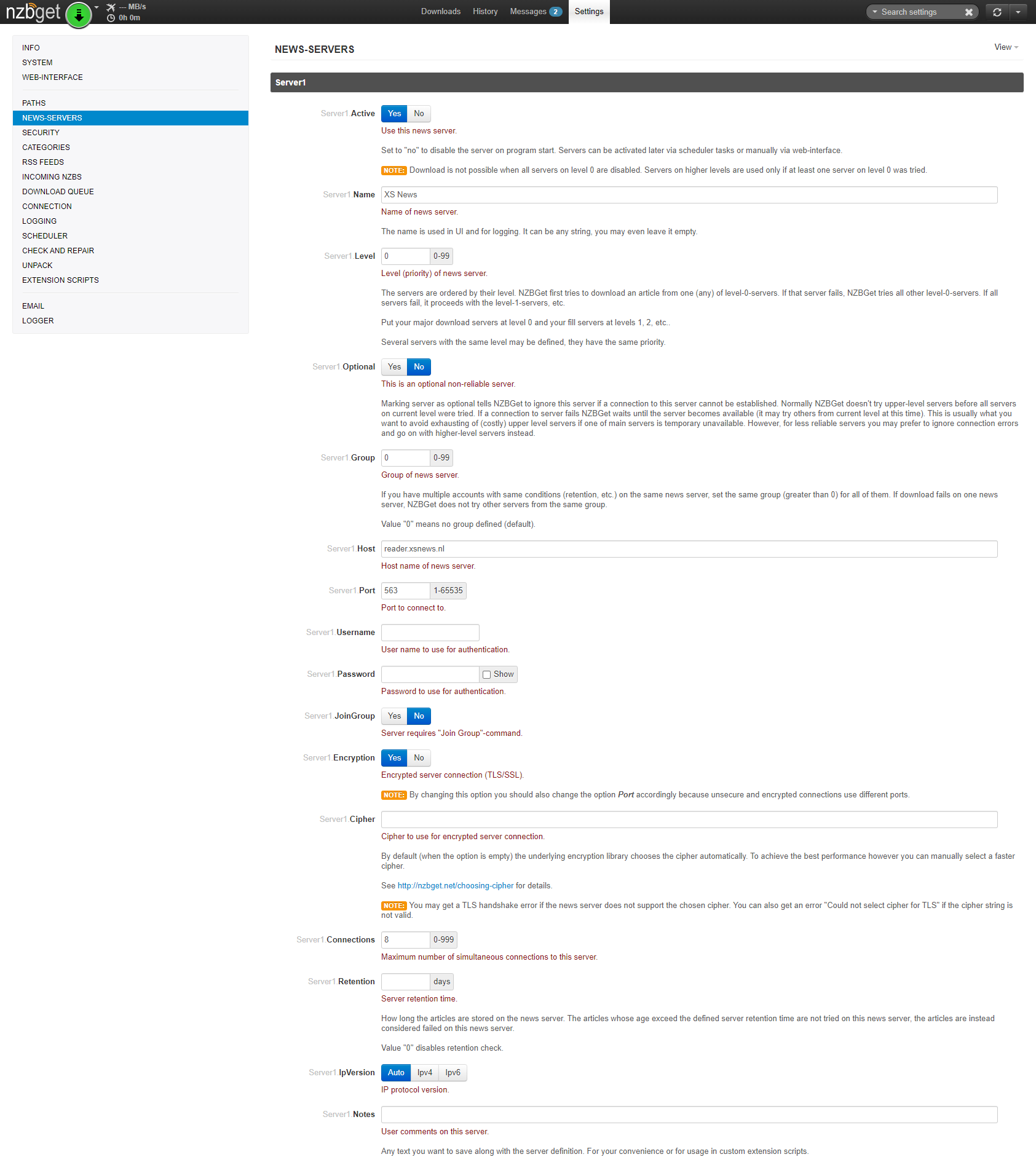
Paso 4 - Guardar y volver a cargar
Haz clic Guardar todos los cambios en la parte superior de la página de configuración. NZBGet te pedirá que recargar el servicio: reinícialo. Una vez que se haya reiniciado, el panel de control debería mostrar tu servidor XS News como conectado.
Puedes comprobarlo visitando Estado En la barra lateral: el recuento de servidores activos coincidirá con el límite de conexiones que hayas configurado.
Paso 5 - Pulido opcional
- Carpeta de descargas: Configuración → Rutas — configúrala
MainDiren una ubicación cómoda (por ejemplo, un disco de gran capacidad en tu NAS). - Posprocesamiento: NZBGet repara automáticamente (PAR2) y descomprime los archivos comprimidos. Puedes ampliar sus funciones con scripts en Configuración → Scripts de extensión — Útil para renombrar y trasladar archivos terminados a bibliotecas al estilo de Sonarr o Radarr.
- Categorías: añadir categorías para películas, televisión, etc., en Configuración → Categorías para mantener todo en orden.
Paso 6 - Iniciar la descarga
Dirígete a Descargas, haz clic Añadir archivos y suelta un .nzb NZBGet lo pondrá en cola, lo descargará a través de XS News, lo verificará con PAR2, lo descomprimirá y colocará los archivos finales en el directorio que hayas configurado, todo ello de forma automática.
Solución de problemas
- «Error de autenticación» — Copia y pega tus credenciales. Comprueba que el host sea =
reader.xsnews.nly puerto =563. - No puedo acceder a la interfaz de usuario web — En un NAS, comprueba el estado del servicio NZBGet en el centro de aplicaciones de tu NAS. En Linux, comprueba que el demonio esté en ejecución:
nzbget -Dosystemctl status nzbget. - Descargas lentas — Aumenta el número de conexiones hasta el máximo permitido por tu plan. NZBGet es tan ligero que el único límite será tu propia velocidad de Internet.
- He olvidado la contraseña de la interfaz de usuario web — Conéctate al dispositivo mediante SSH y edita
nzbget.confdirectamente para restablecerControlPassword.
¿Sigues sin saber cómo hacerlo? Ponte en contacto con el servicio de asistencia →
