
Paso 1 - Instalar SABnzbd
Dirígete a sabnzbd.org y elige el instalador adecuado:
- Windows: descargar el
.exey ejecútalo: es el instalador estándar. - macOS: descargar el
.dmgy arrastra SABnzbd a la carpeta «Aplicaciones». - Linux: Instálalo a través de tu gestor de paquetes (la mayoría de las distribuciones lo incluyen) o sigue las instrucciones de tu distribución.
- NAS: Tanto Synology como QNAP ofrecen SABnzbd como paquete en sus respectivas tiendas de aplicaciones. También hay imágenes de Docker disponibles.
Paso 2 - Abrir la interfaz web
SABnzbd no tiene una ventana de escritorio convencional: se ejecuta como un servicio en segundo plano y se controla a través del navegador. Tras la instalación, suele abrirse automáticamente en http://localhost:8080. Si no es así, abre esa URL manualmente. En un NAS, sustituye localhost con la dirección IP del NAS.
Paso 3 - Ejecuta el asistente de configuración
La primera vez que abras SABnzbd, aparecerá un asistente de configuración rápida de tres pasos. Mantén los valores predeterminados en las páginas de idioma y acceso (o cambia el idioma de la interfaz de usuario y activa HTTPS si lo deseas). En la Servidor Paso: introduce tus datos de XS News utilizando los valores que figuran a continuación.
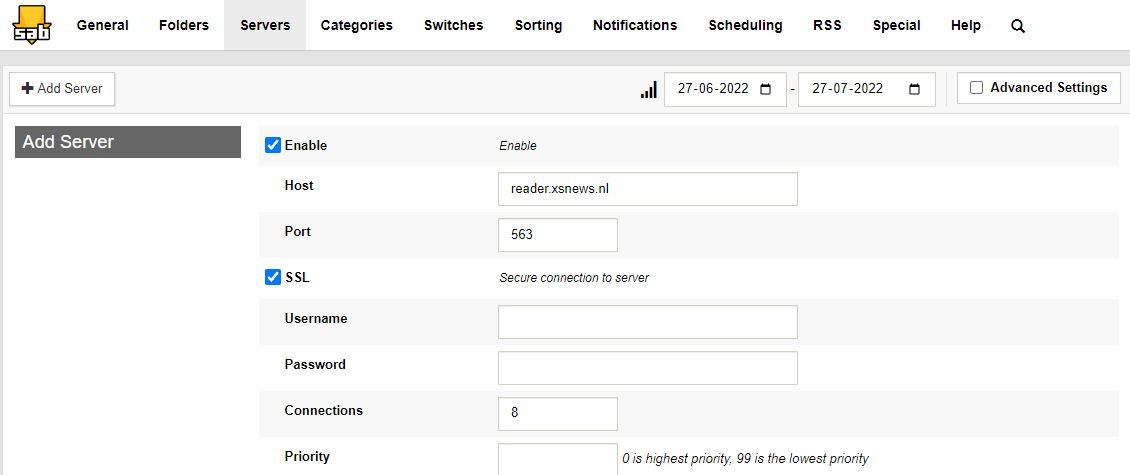
Paso 4 - Probar el servidor
Haz clic Servidor de pruebas. SABnzbd se conecta a reader.xsnews.nl utilizando las credenciales que has introducido; una marca verde significa que todo funciona correctamente. Haz clic en Siguiente y luego Ir a SABnzbd para terminar.
Paso 5 - (Opcional) Establecer carpetas y categorías
Abrir Configuración → Carpetas para elegir dónde se guardan las descargas completadas. Añade categorías en Configuración → Categorías si quieres que SABnzbd clasifique automáticamente las películas, la música, el software, etc.
Paso 6 - Iniciar la descarga
Ya estás listo. Para descargar algo, arrastra un .nzb archivo desde tu navegador directamente en la interfaz web de SABnzbd, o utiliza Añadir NZB para subirlo. SABnzbd descargará todos los archivos en paralelo, reparará los que estén dañados, descomprimirá los archivos comprimidos y guardará los archivos finales en tu carpeta de descargas.
Solución de problemas
- «Error de autenticación» — Copia y pega el nombre de usuario y la contraseña del correo electrónico de bienvenida; al escribirlos a mano, a menudo se cometen errores al confundir caracteres que se parecen.
- Descargas lentas — en Configuración → Servidores aumenta el recuento de conexiones hasta el límite máximo de tu plan.
- No se puede acceder a
http://localhost:8080— Es posible que SABnzbd se esté ejecutando en otro puerto. En Windows, selecciona el icono de la bandeja del sistema → haz clic con el botón derecho → «Abrir SABnzbd». - Interfaz de usuario web desde otro dispositivo — activa Configuración → General → Host =
0.0.0.0y configura un nombre de usuario y una contraseña para la interfaz de usuario web.
¿Sigues sin saber cómo hacerlo? Ponte en contacto con el servicio de asistencia →
