
Schritt 1 - Herunterladen und Extrahieren
Klicke auf die Download-Schaltfläche oben, um das Spotnet-Archiv herunterzuladen. Es wird als .rar Datei – mit der rechten Maustaste darauf klicken und mit einem Tool wie 7-Zip oder WinRAR in einen Ordner deiner Wahl (zum Beispiel C:\Spotnet\). Es gibt kein Installationsprogramm; Spotnet lässt sich einfach aus dem entpackten Ordner heraus starten.
Schritt 2 - Spotnet starten
Öffne den Ordner, in den du die Datei entpackt hast, und doppelklicke darauf Spotnet.exe. Beim allerersten Start zeigt Windows möglicherweise eine SmartScreen-Warnung an – klicke auf „Weitere Informationen“ → „Trotzdem ausführen“. Spotnet ist sicher; es wurde lediglich nicht von einem großen Herausgeber signiert.
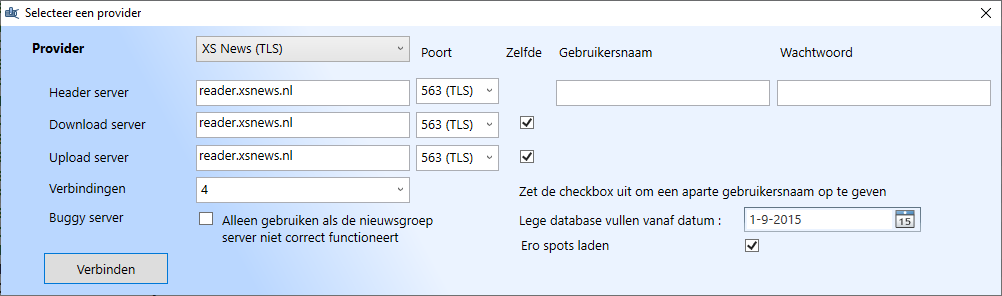
Schritt 3 - Konfiguriere den Server
Öffne in Spotnet das Menü Einstellungen (oder das Zahnrad-Symbol) und suche die Server Registerkarte. Füge einen neuen Server mit den folgenden Angaben hinzu:
- Anbieter: XS News (TLS)
- Server / Host:
reader.xsnews.nl - Port:
563 - Benutzername und Passwort: aus deiner Willkommens-E-Mail
- Maximale Anzahl von Verbindungen: auf die in deinem Tarif zulässige Anzahl an Verbindungen einstellen
Klicke auf Verbinden. Spotnet wird die Verbindung testen. Eine grüne Statusanzeige bedeutet, dass du online bist.
Schritt 4 - Laden der Spots-Datenbank
Der Clou von Spotnet ist der eingebaute Community-Indexer (genannt "Spots"). Beim ersten Start bietet er an, die Spots-Datenbank herunterzuladen - akzeptiere dies und lass es zu Ende gehen. Du kannst wählen, wie weit in die Vergangenheit geladen werden soll; alles ab 2015 dauert in der Regel nur ein paar Minuten.
Schritt 5 - Suchen und Herunterladen
Im Hauptfenster werden nun Tausende von Einträgen angezeigt, die nach Kategorien (Filme, Musik, Software usw.) geordnet sind. Nutze die Suchleiste, um das Gesuchte zu finden. Klicke auf einen Eintrag, um Details anzuzeigen; klicke auf Herunterladen um es in die Warteschlange zu stellen. Die Dateien werden heruntergeladen, repariert (PAR2) und automatisch in den Download-Ordner von Spotnet entpackt.
Fehlersuche
- „Authentifizierung fehlgeschlagen“ — Überprüfe deinen Benutzernamen und dein Passwort noch einmal. Kopiere die Angaben aus der Willkommens-E-Mail und füge sie ein, anstatt sie manuell einzugeben.
- Die Verbindung funktioniert, aber es werden keine Spots geladen — Stelle sicher, dass der Download der Spots-Datenbank abgeschlossen ist; dies kann beim ersten Durchlauf einige Minuten dauern.
- Langsame Downloads — Erhöhe die Anzahl der Verbindungen in Einstellungen → Server (bis zum Limit deines Tarifs) und stelle sicher, dass SSL auf Port 563 aktiviert ist.
- In den Ergebnissen werden Inhalte für Erwachsene angezeigt — Deaktiviere in den Einstellungen die Option „Ero-Spots laden“, um sie auszublenden.
Immer noch Probleme? Support kontaktieren →
