
Paso 1 - Descargar y extraer
Haz clic en el botón de descarga de arriba para descargar el archivo de Spotnet. Se presenta como un .rar archivo: haz clic con el botón derecho del ratón sobre él y extrae su contenido con una herramienta como 7-Zip o WinRAR en una carpeta de tu elección (por ejemplo, C:\Spotnet\). No hay ningún instalador; Spotnet se ejecuta directamente desde la carpeta en la que se ha descomprimido.
Paso 2 - Iniciar Spotnet
Abre la carpeta en la que has descomprimido los archivos y haz doble clic Spotnet.exe. La primera vez que lo ejecutes, es posible que Windows muestre una advertencia de SmartScreen: haz clic en «Más información» → «Ejecutar de todos modos». Spotnet es seguro; simplemente no está firmado por un desarrollador importante.
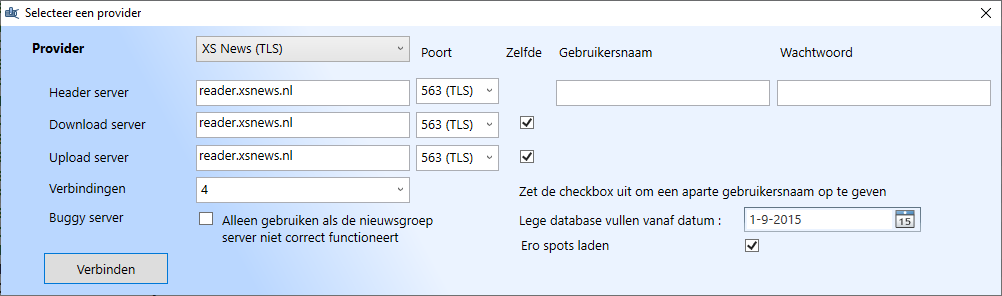
Paso 3 - Configurar el servidor
En Spotnet, abre el menú Configuración (o el icono de la rueda dentada) y busca el Servidores pestaña. Añade un nuevo servidor con estos datos:
- Proveedor: XS News (TLS)
- Servidor / Host:
reader.xsnews.nl - Puerto:
563 - Nombre de usuario y Contraseña: según tu correo electrónico de bienvenida
- Número máximo de conexiones: ajústalo al número de conexiones permitidas por tu plan
Haz clic en Conectar. Spotnet comprobará la conexión. Si el indicador de estado está en verde, significa que estás conectado.
Paso 4 - Cargar la base de datos de spots
La función estrella de Spotnet es el indexador de comunidades integrado (llamado "spots"). Al iniciarlo por primera vez, ofrece la descarga de la base de datos de spots: acepta y deja que termine. Puedes elegir hasta cuándo cargar; todo lo de 2015 en adelante suele tardar solo unos minutos.
Paso 5 - Buscar y descargar
La ventana principal muestra ahora miles de spots, agrupados por categorías (películas, música, software, etc.). Utiliza la barra de búsqueda para encontrar lo que buscas. Haz clic en un spot para ver los detalles; haz clic en Descargar para añadirlo a la cola. Los archivos se descargan, se reparan (PAR2) y se descomprimen automáticamente en la carpeta de descargas de Spotnet.
Solución de problemas
- «Error de autenticación» — Comprueba bien tu nombre de usuario y contraseña. Cópialos y pégalos del correo electrónico de bienvenida en lugar de escribirlos a mano.
- La conexión funciona, pero no se cargan los spots — Asegúrate de que la descarga de la base de datos de spots haya finalizado; esto puede tardar unos minutos la primera vez que se ejecute.
- Descargas lentas — aumenta el número de conexiones en Configuración → Servidores (hasta el límite de tu plan) y comprueba que SSL esté activado en el puerto 563.
- Aparecen contenidos para adultos en los resultados — Desmarca la opción «Cargar spots Ero» en la configuración para ocultarla.
¿Sigues sin saber cómo hacerlo? Ponte en contacto con el servicio de asistencia →
